 담다
담다회의 만들기
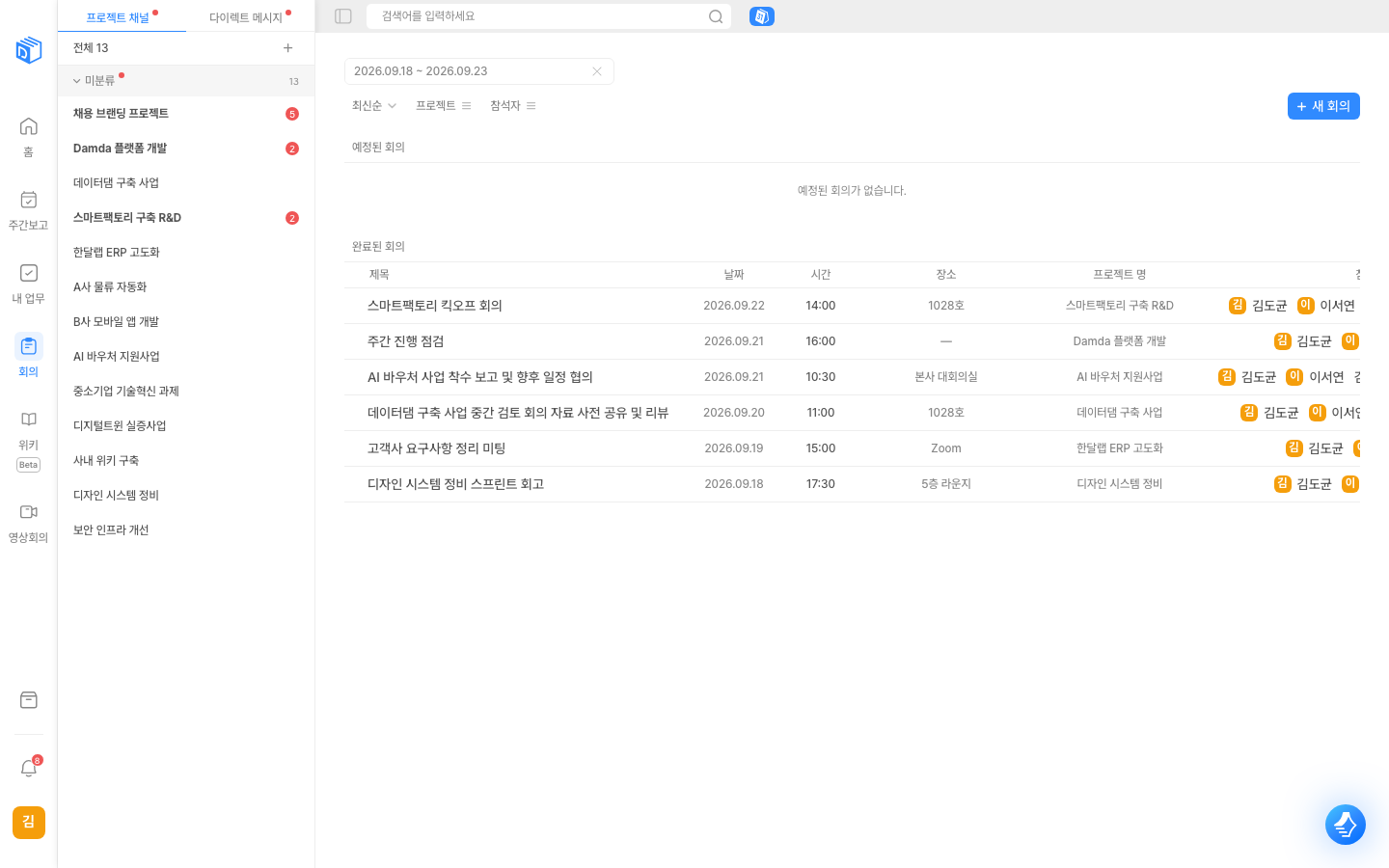
- 좌측 메뉴에서
회의로 들어갑니다. 새 회의를 누릅니다.- 제목을 넣고, 필요하면 프로젝트를 고릅니다. 고르지 않으면
프로젝트 없음으로 남습니다. - 날짜와 시작 시각(오전·오후, 시, 분), 소요 시간을 고릅니다.
- 장소를 적습니다.
- 사내 참석자를 고르고, 회사 밖 사람은 외부 참석자에 적습니다.
목록은 최신순으로 쌓이고, 프로젝트·참석자·기간으로 좁힐 수 있습니다. 프로젝트를 지정한 회의는 그 프로젝트의 회의 탭에도 함께 보입니다.
게스트 등급은 목록 전체가 아니라 본인이 만들거나 참석한 회의만 봅니다. 게스트에게 회의가 안 보인다는 문의는 대개 참석자에 넣지 않은 경우입니다.
AI 회의록
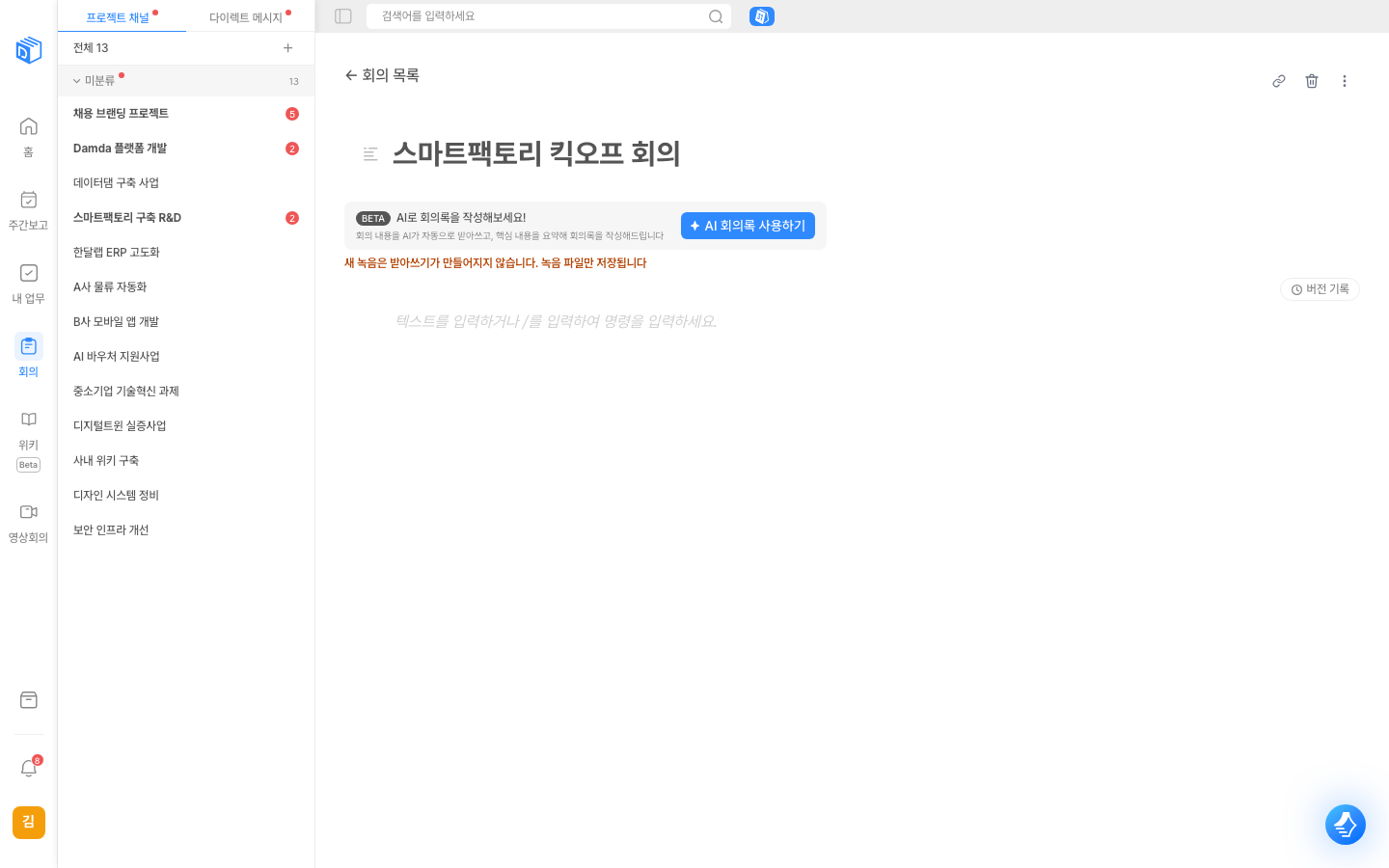
회의 음성을 녹음하면 담다가 받아 적고, 그 내용으로 회의록 초안을 만듭니다. 초안은 회의록 본문에 넣어 고쳐 쓰면 됩니다 — 처음부터 쓰지 않아도 됩니다.
- 회의를 열고 제목 아래의 녹음 줄에서 녹음을 시작합니다. 브라우저가 마이크 권한을 물으면 허용합니다.
- 중간에 멈출 일이 있으면
녹음 일시정지, 다시 시작할 때녹음 이어서를 누릅니다. - 회의가 끝나면
녹음 완료를 누릅니다. - 받아쓰기가 끝나면
받아쓰기 보기로 확인합니다.원문 보기와교정본 보기를 함께 볼 수 있습니다. 회의록 초안 준비됨이 되면 초안을 본문에 넣고 고칩니다.
| 표시 | 무슨 뜻인가 |
|---|---|
| 받아쓰기 대기 중 · 받아쓰기 중 | 음성을 글로 옮기고 있습니다 |
| 받아쓰기 완료 | 글로 옮겼습니다. 아직 회의록 초안은 없습니다 |
| 회의록 만드는 중 | 옮긴 글을 요약해 초안을 만들고 있습니다 |
| 회의록 초안 준비됨 | 본문에 넣을 수 있습니다 |
| 잘림 | 녹음이 60분을 넘어 60분에서 끊겼습니다 |
녹음은 한 건에 60분까지입니다. 그리고 이번 달 녹음 시간을 모두 사용했습니다가 나오면 요금제 제공량을 다 쓴 것입니다 — 300분 블록으로 늘릴 수 있습니다.
소리가 들어오지 않습니다가 뜨면 마이크 음소거나 입력 장치를 확인해 주십시오. 받아쓰기 꺼짐 또는 회의록 자동 작성 꺼짐으로 표시되면 그 배포에서 기능을 끈 것이니 관리자에게 물어보십시오.
영상회의
회의는 일정과 기록을 남기는 기능이고, 영상회의는 화면을 켜고 실제로 만나는 기능입니다. 좌측 메뉴에서 서로 다른 항목이며 하나를 만들어도 다른 쪽에 생기지 않습니다.
- 좌측 메뉴에서
영상회의로 들어갑니다. 생성을 누릅니다.- 프로젝트 회의면
프로젝트에서 프로젝트를 고르고, 아니면프로젝트 외를 고릅니다. - 제목을 넣습니다.
- 지금 열려면
바로 시작을 켜고, 예약하려면 날짜와 시각을 고릅니다. - 사내 참가자를 초대하고, 회사 밖 사람을 부를 거면
외부 참가자 입장을 켭니다. 생성을 누릅니다.
회의를 만들면 입장 링크와 접근 코드가 나옵니다. 코드를 모르면 링크만으로는 들어올 수 없으니 외부 참가자에게 두 가지를 함께 보내야 합니다. 코드가 새어 나갔다면 재발급으로 바꿉니다. 링크는 그대로 두고 코드만 바뀝니다.
영상회의는 프로페셔널·엔터프라이즈 요금제에서 제공합니다. 요금제에 없으면 좌측 메뉴에 항목 자체가 나오지 않습니다 — 고장이 아니라 요금제 차이입니다.
외부 참가자 받기
| 설정 | 켜면 |
|---|---|
| 외부 참가자 입장 | 링크와 코드를 가진 회사 밖 사람이 들어올 수 있습니다 |
| 입장 승인 | 외부 참가자가 들어올 때 주최자가 한 명씩 승인합니다 |
| 입장 가능 시간 | 회의 시작 몇 분 전부터 열어 둘지 정합니다 |
회의를 끝낼 때는 회의 종료를 누릅니다. 창을 닫는 것만으로는 방이 남아 있어 나중에 링크를 가진 사람이 다시 들어올 수 있습니다.