 담다
담다대화 — 채널과 DM
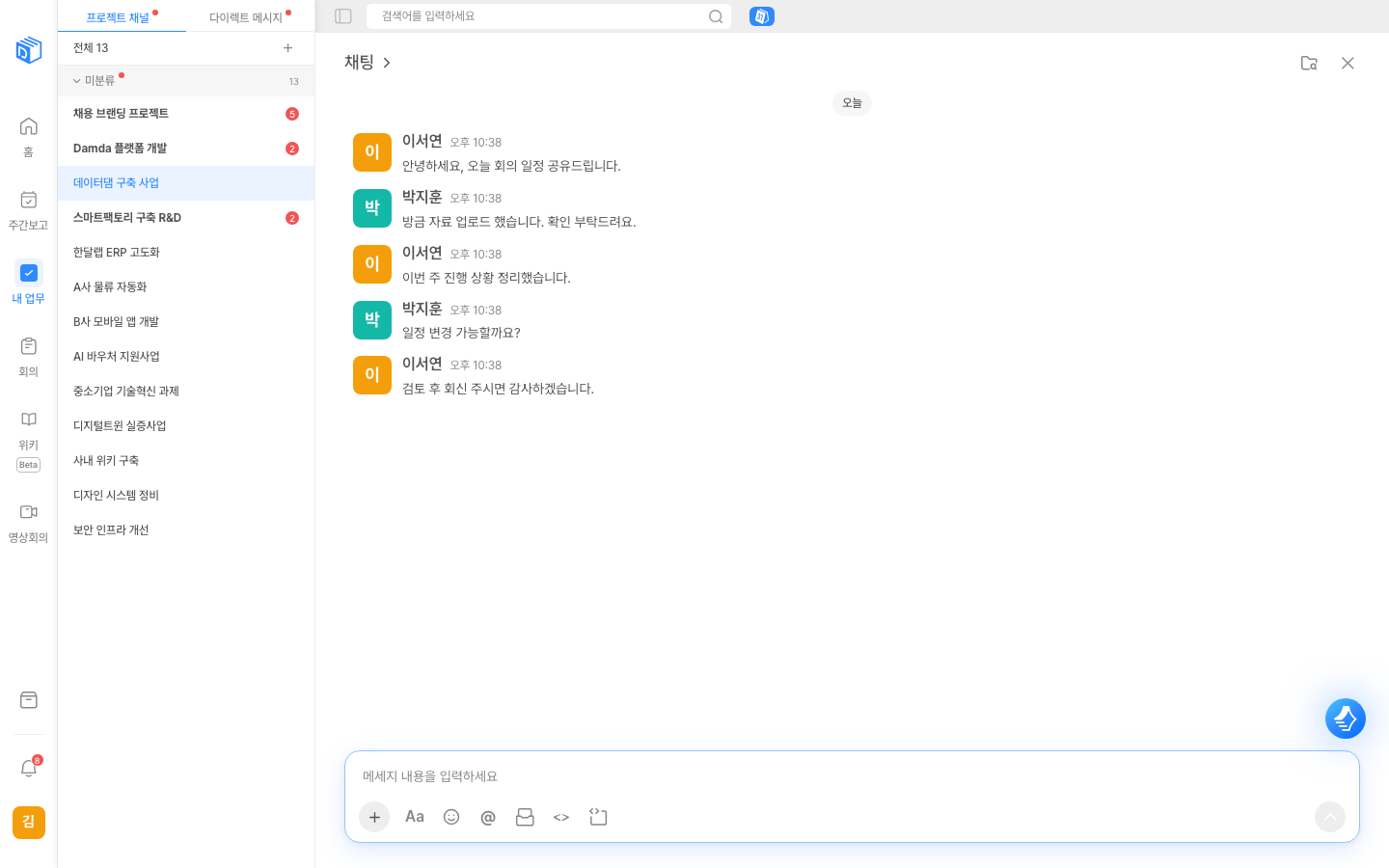
프로젝트마다 채널이 하나씩 있습니다. 사람과는 다이렉트 메시지로 이야기하고, 나에게 대화는 혼자 쓰는 메모로 씁니다.
| 하고 싶은 것 | 방법 |
|---|---|
| 답글을 접어 정리 | 메시지에서 스레드로 답니다 |
| 짧은 반응 | 이모지 반응을 누릅니다 |
| 특정 사람에게 알리기 | @로 멘션합니다 — 알림함과 푸시로 갑니다 |
| 의견 모으기 | 투표를 메시지로 띄웁니다 (복수 선택 · 익명 · 마감 시각) |
| 올린 파일만 보기 | 채널의 파일 모음을 엽니다 |
채널이 많아지면 섹션으로 묶어 정리합니다. 분류는 사람마다 다르므로 내가 묶은 섹션은 나에게만 보입니다.
문서 — 같이 쓰기
업무 · 프로젝트 · 회의록 · 공지에는 각각 본문이 붙습니다. 위키를 따로 두지 않아도 됩니다.
- 본문에서
/를 누릅니다. - 넣을 블록을 고릅니다 — 콜아웃 · 인용 · 구분선 · 표 · 체크리스트 · 임베드.
- 이미지나 파일은 본문에 그대로 끌어다 놓습니다.
여러 명이 같은 문서를 동시에 고쳐도 마지막에 저장한 사람이 덮어쓰지 않습니다. 네트워크가 끊겨도 쓴 내용은 남고, 연결되면 합쳐집니다.
예전 모습을 보려면 지난 시점 보기를 씁니다. 이름을 붙인 시점과 날짜별 시점이 목록으로 나오고, 읽기 전용이라 지금 문서를 건드리지 않습니다.
공지 게시판
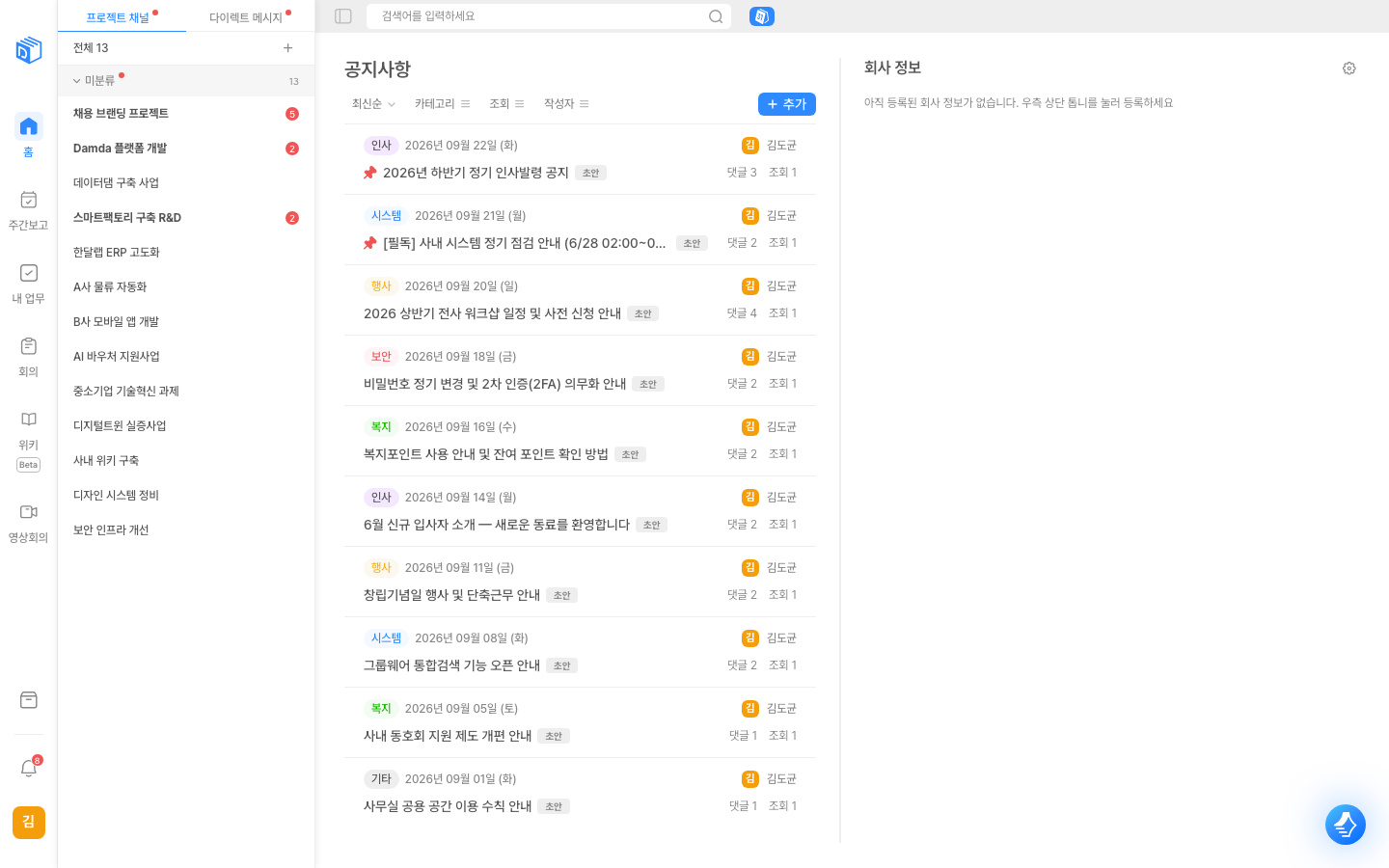
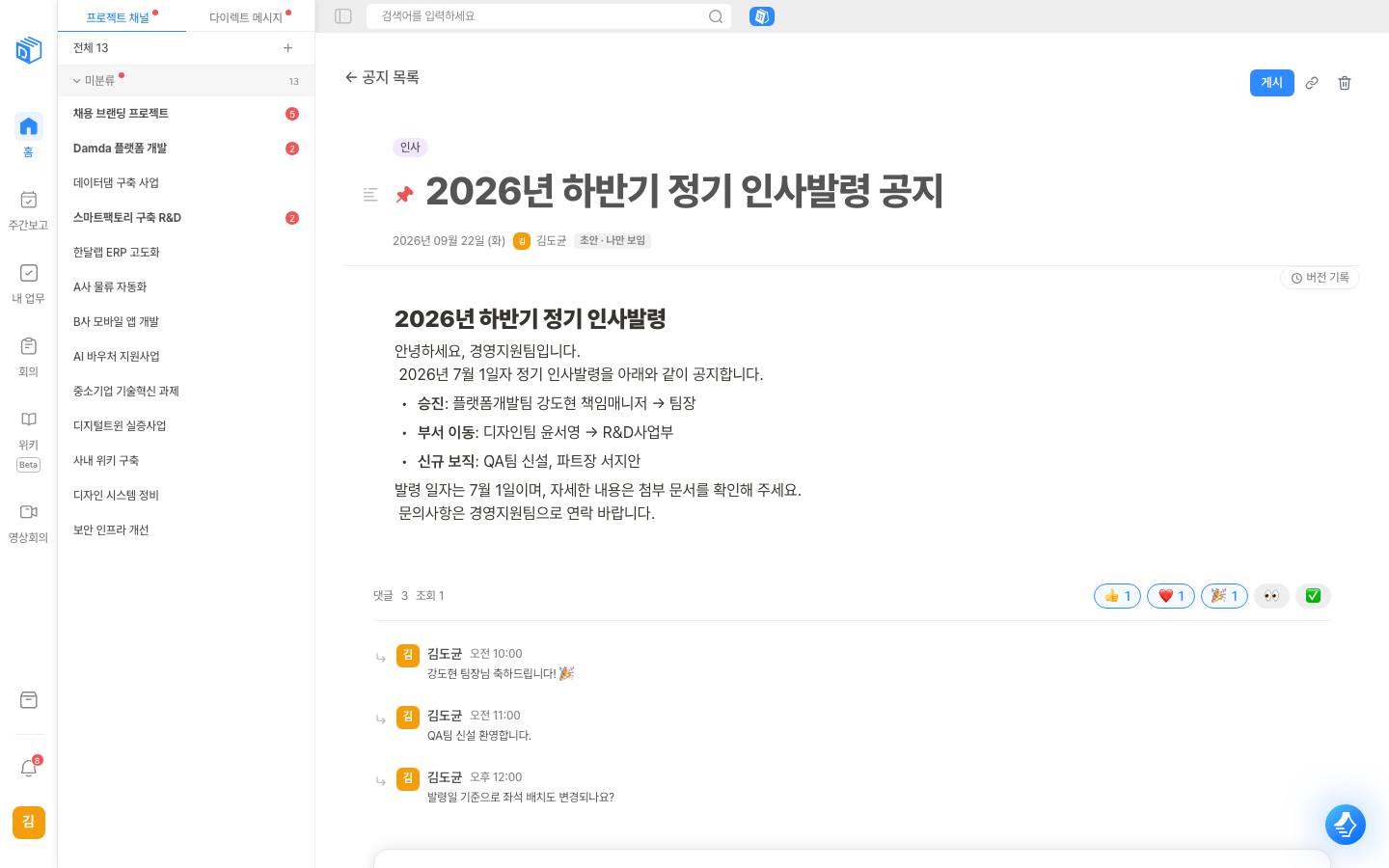
왼쪽 메뉴의 홈이 전사 공지입니다. 인사 · 시스템 · 행사 · 보안 · 복지로 분류하고, 중요한 글은 위에 고정합니다.
읽음 확인이 있어 누가 읽었는지 보입니다. 공지를 봤는지 따로 물어보지 않아도 됩니다.
파일
업무와 프로젝트에 파일을 첨부합니다. 한 파일은 500MB 까지 올립니다. 워드 · 엑셀 · PPT 는 내려받지 않고 브라우저에서 바로 미리 봅니다.
첨부는 링크만으로는 받을 수 없습니다. 권한을 확인한 뒤 내려주므로, 주소를 복사해 외부에 보내도 열리지 않습니다.