 담다
담다업무 등록
- 프로젝트 화면에서
업무탭으로 갑니다. - 업무 제목을 넣고 Enter 를 누릅니다.
- 담당자 · 기한 · 우선순위 · 상태를 지정합니다.
| 상태 | 뜻 |
|---|---|
| 대기 | 아직 시작하지 않았습니다 |
| 진행 중 | 지금 하고 있습니다 |
| 완료 | 끝났습니다 |
| 지연 | 기한이 지났는데 완료되지 않았습니다 |
담당자는 여러 명 지정할 수 있습니다. 업무 상태가 바뀌면 마일스톤과 프로젝트 진행률이 저절로 다시 계산됩니다 — 진행률을 손으로 적는 자리는 없습니다.
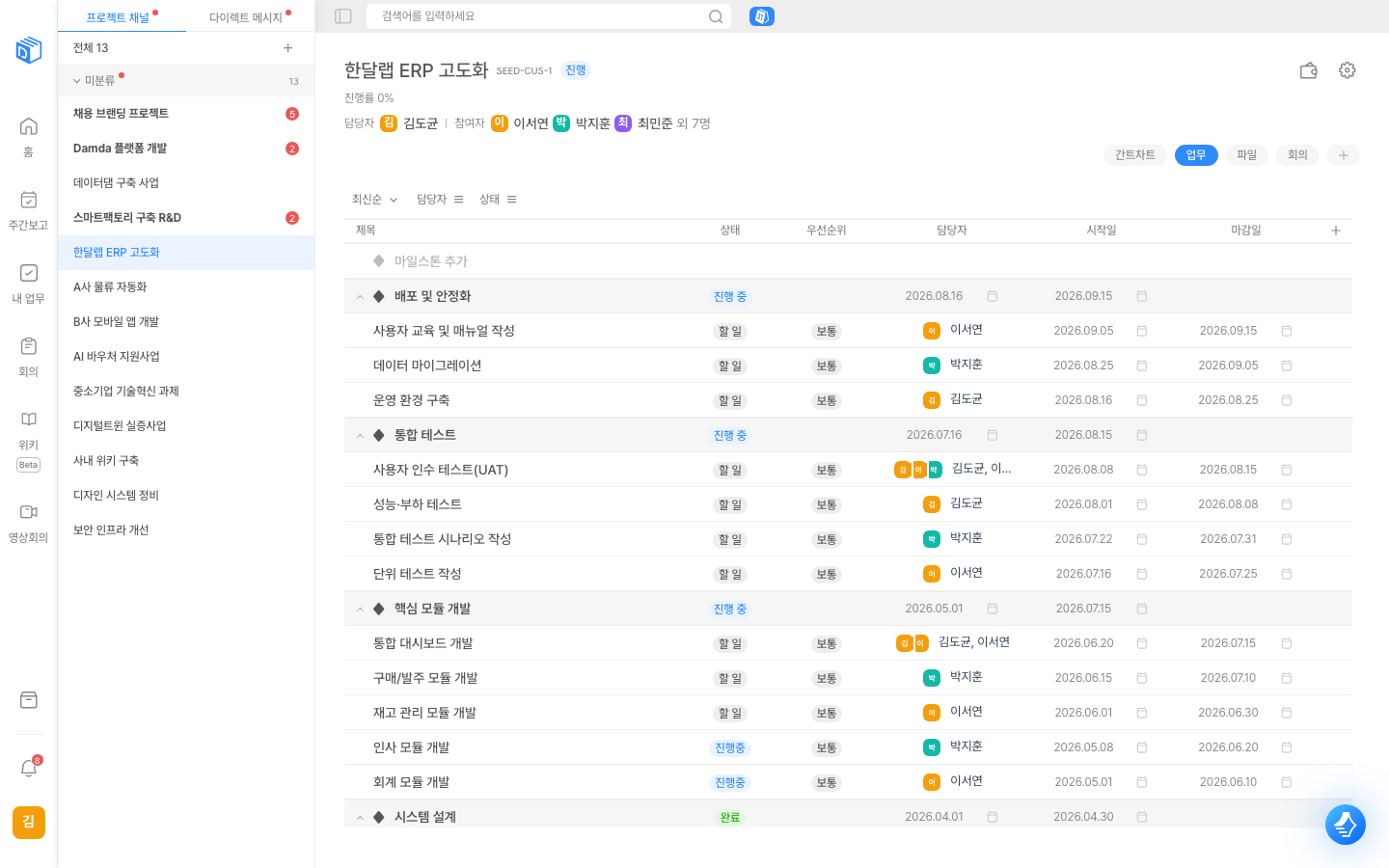
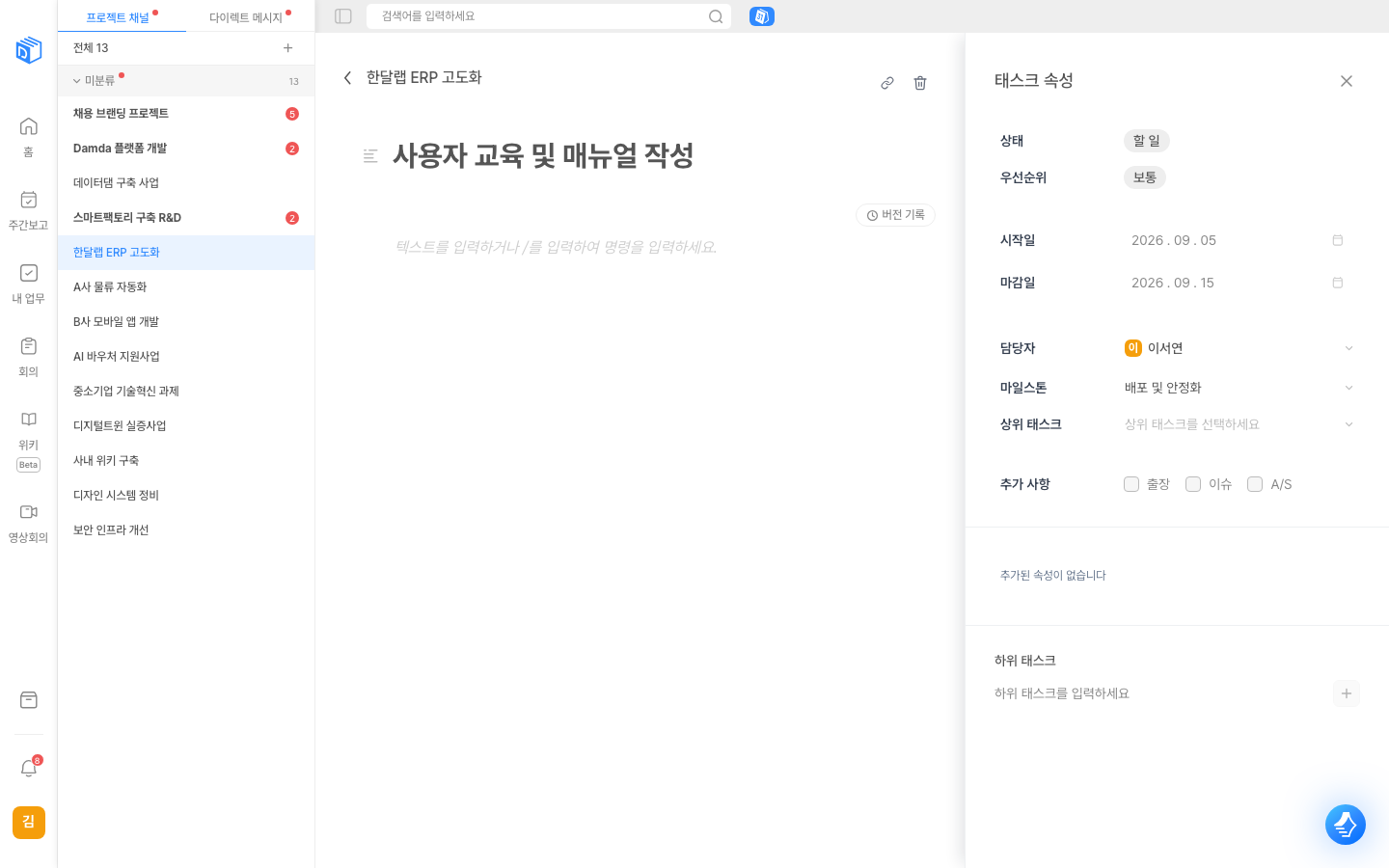
하위 업무로 쪼개기
업무가 한 번에 끝나지 않으면 아래에 하위 업무를 만듭니다. 간트차트와 업무 탭에서 트리로 접히고 펴집니다.
상위 업무로 고를 수 있는 것은 같은 마일스톤의 업무뿐입니다. 하위는 상위의 마일스톤을 따라가므로, 다른 마일스톤의 업무를 상위로 걸면 이 업무와 하위가 통째로 그쪽으로 끌려갑니다. 마일스톤을 옮길 때는 마일스톤 항목에서 직접 옮기십시오.
마일스톤으로 묶기
여러 업무를 하나의 단계로 묶습니다. 마일스톤을 만들고 이 마일스톤에 업무 추가 로 업무를 넣습니다.
마일스톤을 지정하지 않은 업무는 마일스톤 미지정 으로 모입니다. 없어지는 것이 아니니 나중에 옮기면 됩니다.
항목을 직접 추가하기
프로젝트마다 관리할 항목이 다릅니다. 기본 항목으로 부족하면 열을 직접 만듭니다 — 엑셀로 돌아가지 않아도 됩니다.
업무탭에서속성 추가를 누릅니다.- 속성 이름을 넣습니다.
저장을 누릅니다.
텍스트 · 숫자 · 날짜 · 체크박스 · 선택 · 다중선택 · 사용자 · 링크 · 첨부 · 수식 열을 쓸 수 있습니다. 수식 열로 수량 × 단가 같은 계산을 넣습니다.