 담다
담다KPI 만들기
관리자- 좌측 메뉴에서
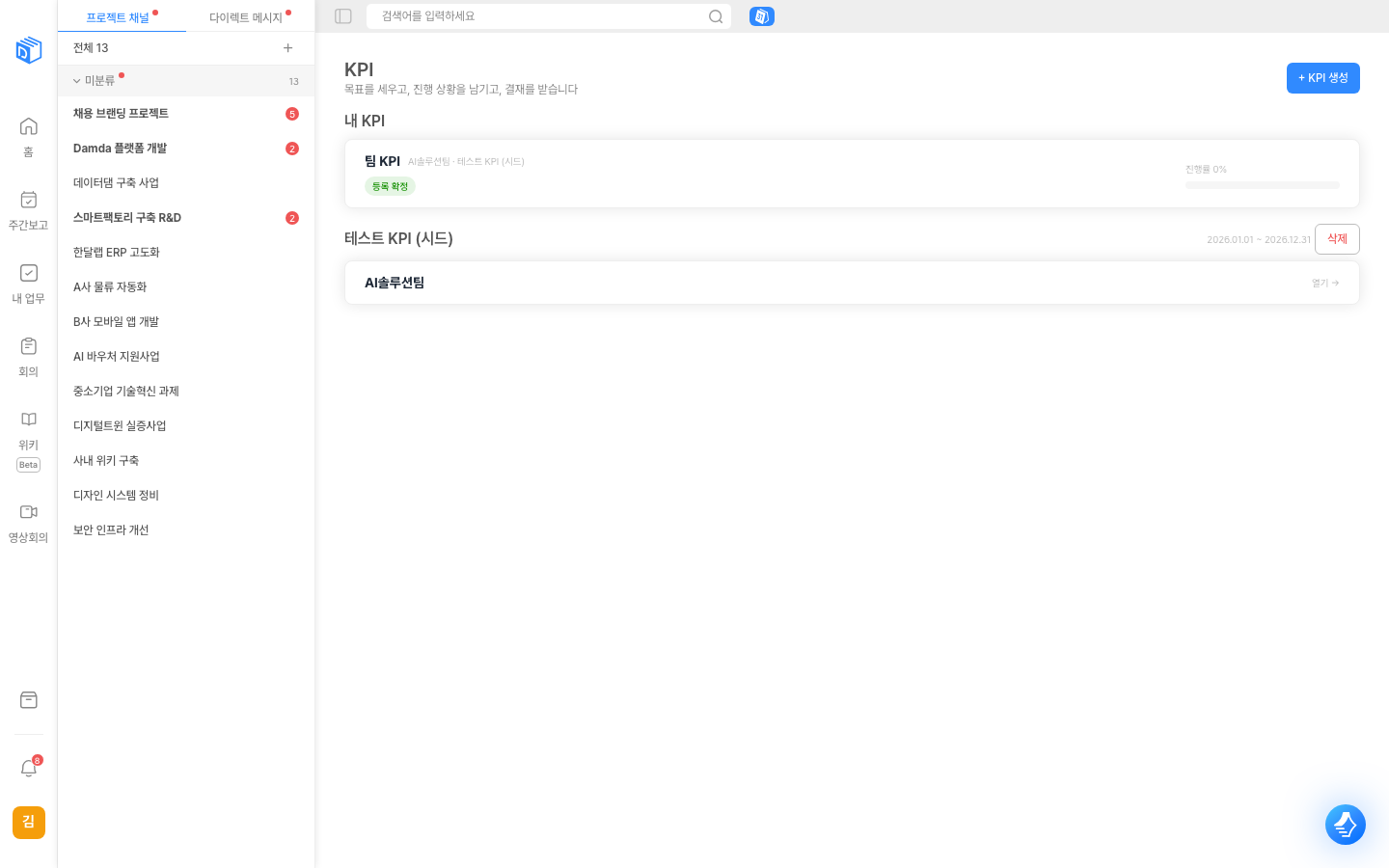
KPI로 들어갑니다. + KPI 생성을 누릅니다. 아직 하나도 없으면 화면 가운데KPI 만들기가 있습니다.KPI 이름을 넣습니다. 예를 들면2026년 하반기 평가시작일과종료일을 고릅니다.대상 팀을 고릅니다. 여러 팀을 함께 고를 수 있습니다.생성을 누릅니다.
만들면 아래에 팀별 칸이 생기고, 각 칸의 열기 →로 그 팀의 진행 화면에 들어갑니다. 기간은 회사 전체에 하나로 두고 팀별로 따로 굴리는 구조입니다.
팀에 리더가 없으면 팀 관리자 없음(팀 리더 미지정)으로 표시되고 시작할 수 없습니다. 설정 › 팀 관리에서 리더를 먼저 켜 주십시오.
단계 진행하기
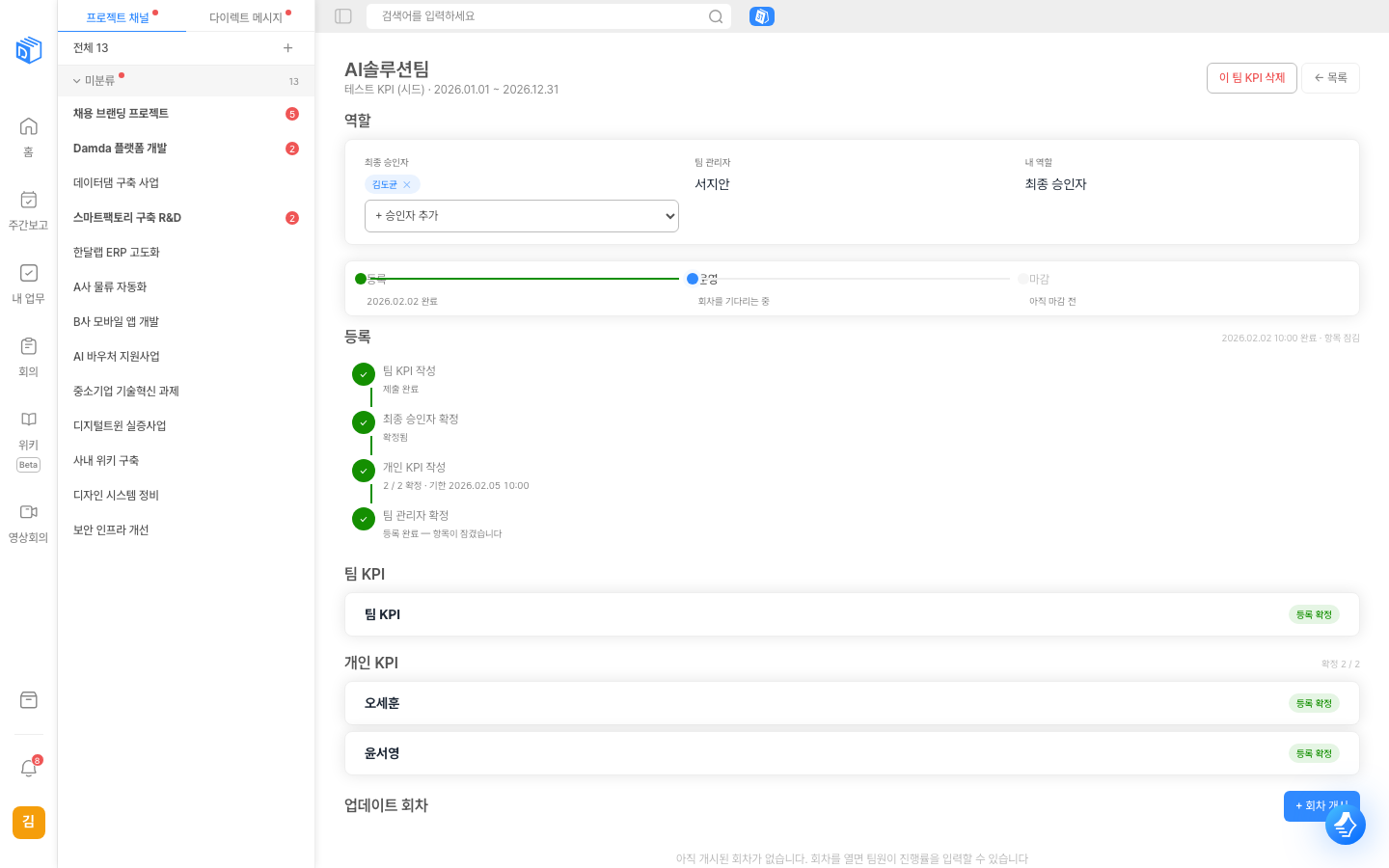
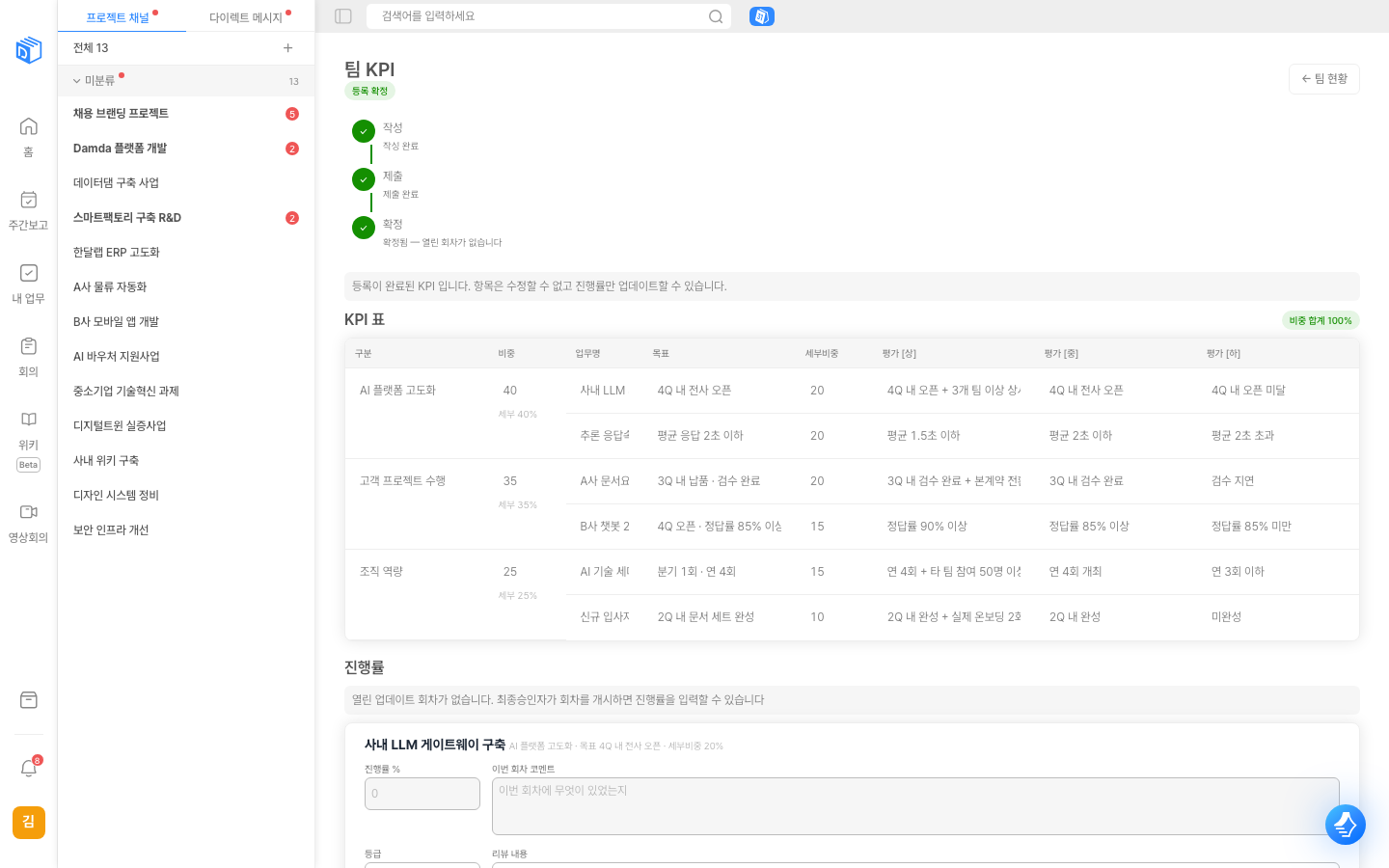
등록은 한 번만 하고, 그 뒤로는 업데이트 회차를 여러 번 돌립니다. 등록이 끝나면 목표는 잠기고 진행률만 움직입니다.
| 단계 | 누가 여나 | 언제 |
|---|---|---|
| 팀 KPI 작성 | 팀 관리자 | 주기가 만들어지면 바로 |
| 개인 KPI | 아무도 — 저절로 열립니다 | 팀 KPI 가 확정된 뒤 |
| 업데이트 회차 | 최종 승인자 | 등록이 모두 끝난 뒤 |
- 팀 관리자가 팀 화면에서 팀 KPI 등록을 개시하고 작성합니다.
- 팀 KPI 를 제출하면 최종 승인자가 확정합니다.
- 확정되면 개인 KPI 가 저절로 열립니다 — 따로 누를 것이 없습니다.
- 팀원이 각자 작성해 제출하고, 팀 관리자가 확정합니다.
- 전원 확정되면 등록이 끝납니다.
팀 KPI 를 여는 것은 팀 관리자입니다. 최종 승인자에게 열어 달라고 부탁하지 않아도 됩니다 — 내용을 아는 사람이 시작합니다.
업데이트 회차
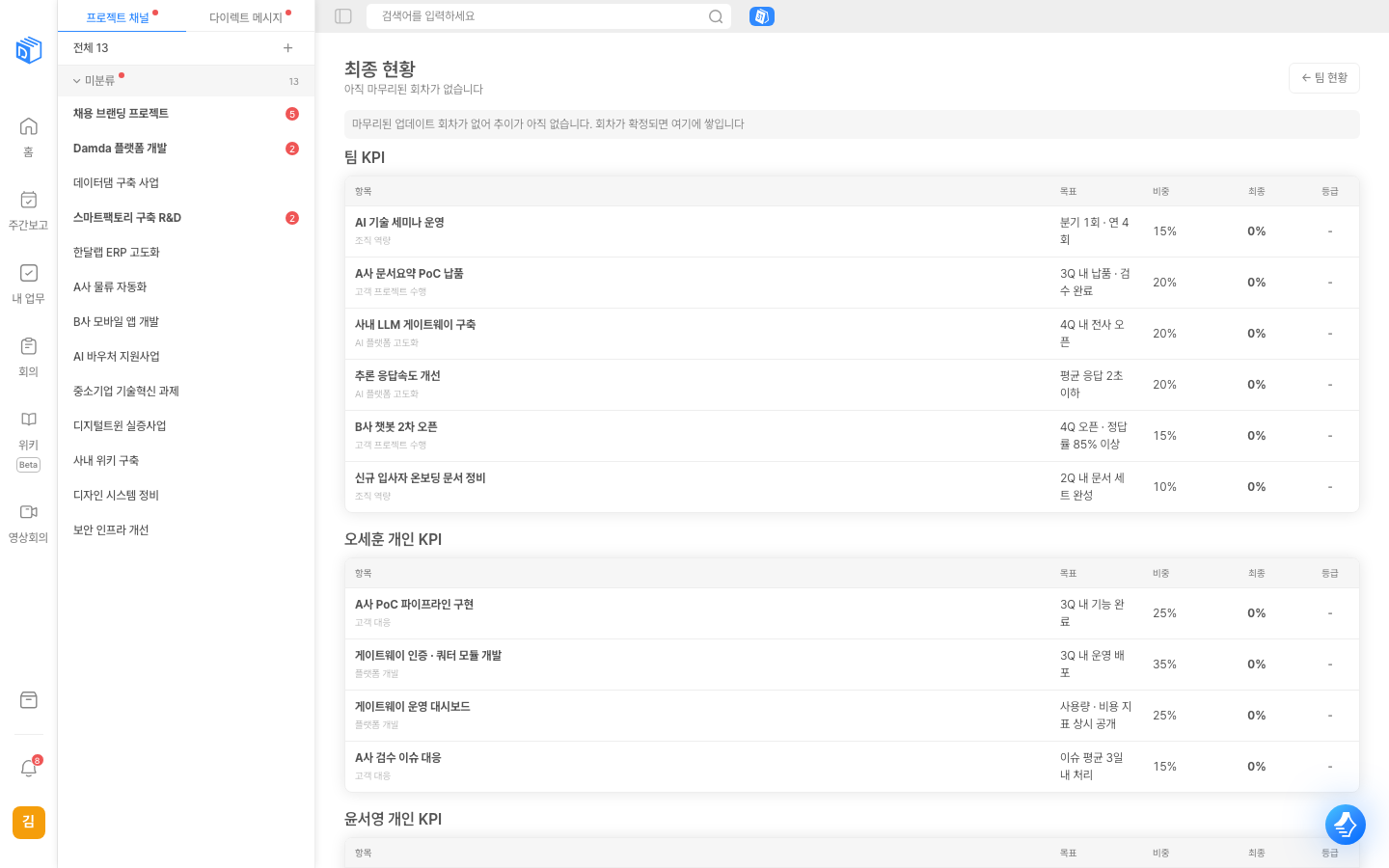
기간 안에서 여러 번 점검합니다. 최종 승인자가 회차를 열면 그 회차 동안만 진행률을 고칠 수 있습니다.
- 최종 승인자가 회차를 엽니다. 회차 이름과 입력 기한을 정합니다 — 이름은 선택입니다.
- 팀원과 팀 관리자가 진행률을 고치고 항목별로 코멘트를 답니다.
- 개인이 제출하면 팀 관리자가 리뷰하고 최종 제출합니다.
- 최종 승인자가 확정하면 그 회차가 끝나고, 다음 회차를 열 수 있습니다.
회차에서 고칠 수 있는 것은 진행률과 코멘트뿐입니다. 목표 · 비중 · 평가 기준은 등록이 끝난 시점에 잠깁니다 — 기간 도중에 목표가 바뀌면 평가할 기준이 사라집니다.
더 이상 점검하지 않을 때 최종 승인자가 KPI 를 마감합니다. 마감하면 진행률까지 잠기고 대시보드로만 봅니다.
알림으로 놓치지 않기
KPI 는 여러 사람이 순서대로 움직여야 끝나므로 알림을 켜 두는 편이 낫습니다. 설정의 알림 설정에서 KPI 항목만 따로 켤 수 있습니다.
| 알림 | 언제 |
|---|---|
| KPI 등록·리뷰 개시 | 단계가 열렸을 때 |
| KPI 기한 임박 | 주기 종료가 가까울 때 |
| KPI 결재 요청 | 내가 승인할 것이 올라왔을 때 |
| KPI 확정 · 반려 | 올린 것이 처리됐을 때 |