담다
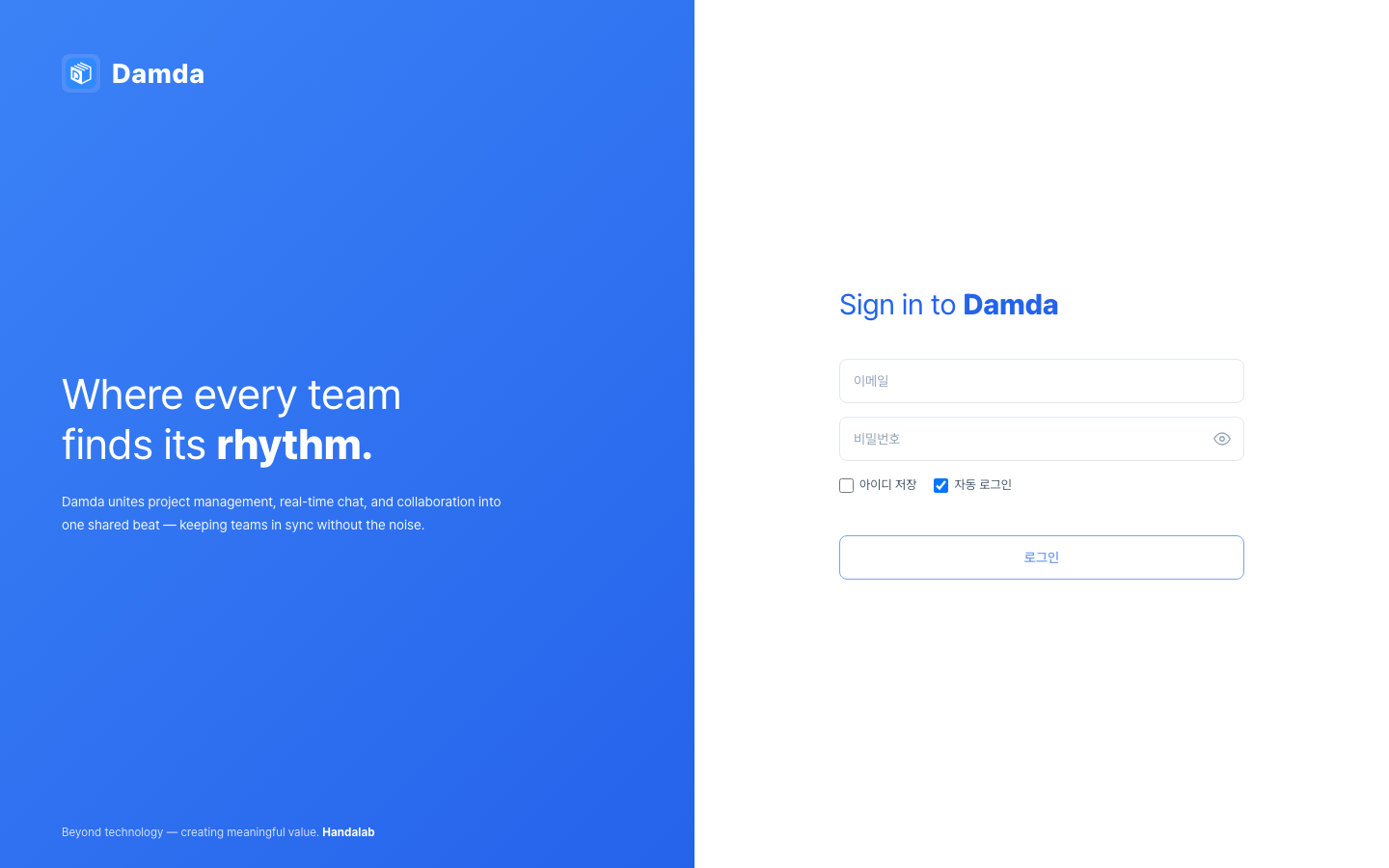
담다로그인
- 브라우저에서 회사 담다 주소로 접속합니다.
- 이메일과 비밀번호를 넣습니다.
로그인을 누릅니다.
| 선택 항목 | 무엇을 하나 |
|---|---|
| 아이디 저장 | 이메일만 기억합니다. 비밀번호는 저장하지 않습니다 |
| 자동 로그인 | 브라우저를 닫아도 로그인이 유지됩니다 |
관리자 등급이면 자동 로그인을 켜 두어도 2차 인증 코드를 다시 묻습니다. 자동 로그인이 고장난 것이 아니라, 등급에 걸린 정책입니다.
2차 인증
관리자소유자·관리자 등급은 비밀번호에 더해 30초마다 바뀌는 6자리 코드가 있어야 로그인합니다. 새로 설치할 앱은 대개 없습니다 — 아이폰·맥의 기본 암호 앱이나 쓰고 있는 비밀번호 관리자에 넣으면 됩니다.
처음 등록할 때
- 비밀번호로 로그인하면 2차 인증 등록 화면이 나옵니다.
등록 시작을 누릅니다.- 화면의 QR 을 인증 수단으로 찍습니다. 찍을 수 없으면 화면에 함께 나오는 키를 직접 넣습니다.
- 인증 앱에 뜬 6자리 코드를 넣고
확인을 누릅니다. - 복구 코드 10개가 나옵니다. 안전한 곳에 옮긴 뒤
안전한 곳에 저장했습니다를 체크합니다. 로그인 화면으로를 누르고, 이번에는 코드까지 넣어 로그인합니다.
복구 코드는 그 화면을 닫으면 다시 볼 수 없습니다. 서버에도 원문이 남지 않습니다. 화면의 복사 나 파일로 저장을 쓰는 편이 안전합니다.
기기를 잃었을 때
코드 자리에 복구 코드를 넣습니다. 한 번 쓴 복구 코드는 다시 쓸 수 없습니다. 복구 코드도 없으면 다른 소유자에게 해제를 요청하십시오.
화면 구성
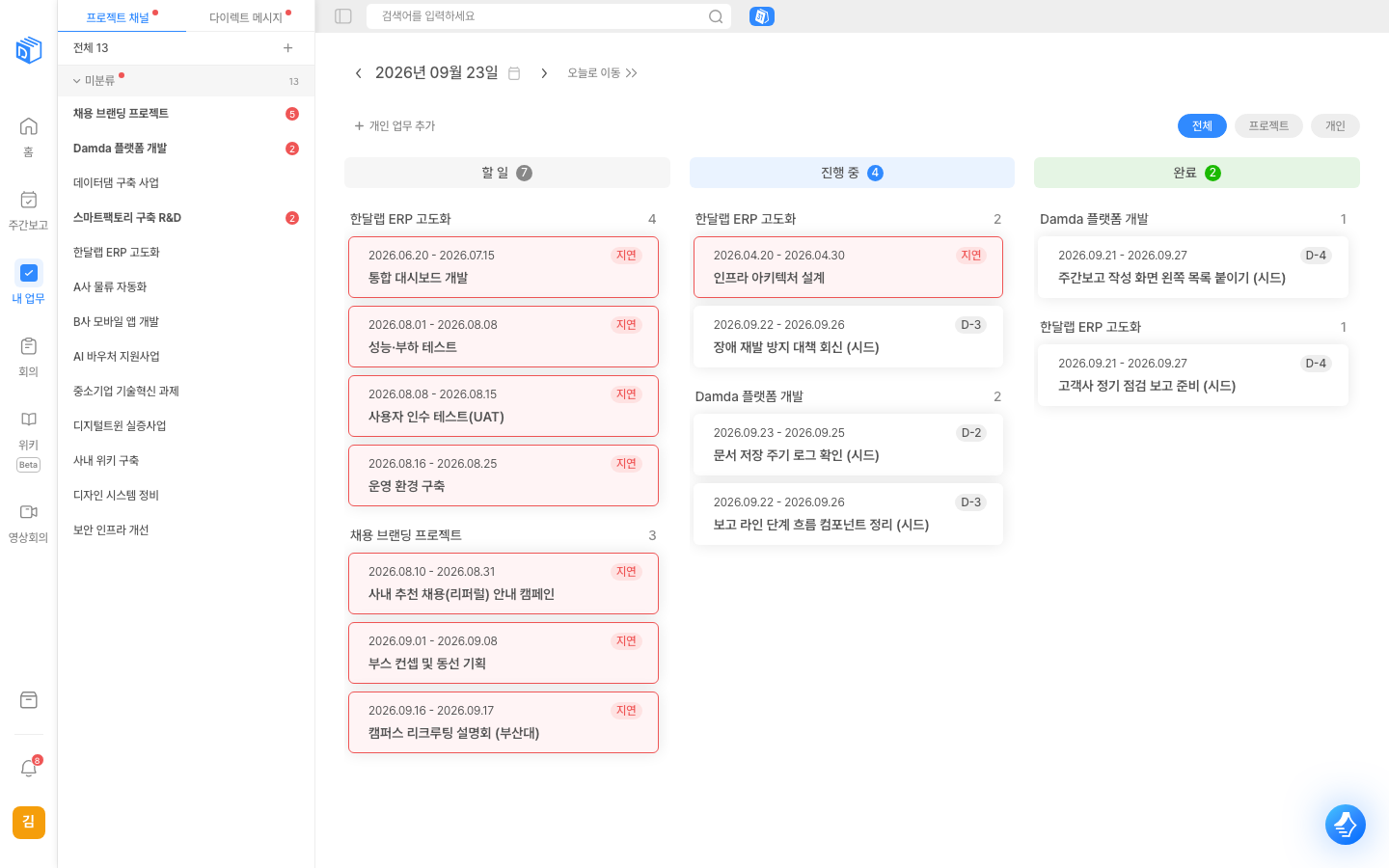
왼쪽에 세로 메뉴가 있고, 그 오른쪽에 프로젝트 채널과 다이렉트 메시지 목록이 있습니다. 가장 오른쪽 넓은 영역이 지금 보고 있는 화면입니다.
| 왼쪽 메뉴 | 여기서 하는 일 |
|---|---|
| 홈 | 전사 공지를 보고 씁니다 |
| KPI | 평가 주기를 만들고 목표를 세우고 결재를 받습니다 |
| 주간보고 | 한 주에 한 번 보고를 쓰고, 단계별로 확인받습니다 |
| 내 업무 | 오늘 처리할 일을 칸반으로 봅니다 |
| 회의 | 회의록을 만들고 지난 회의를 찾습니다 |
| 영상회의 | 회의 방을 만들고 외부 참가자를 초대합니다 |
프로젝트는 왼쪽 메뉴에 없습니다. 채널 목록에서 프로젝트 이름을 누르면 그 프로젝트 화면으로 들어갑니다.